
BIG-IP VE 13.0をVirtualbox上で動かす方法について説明します。
アフィリエイト広告を利用しています
![[商品価格に関しましては、リンクが作成された時点と現時点で情報が変更されている場合がございます。]](https://hbb.afl.rakuten.co.jp/hgb/40faac33.68ca5c02.40faac34.4f4f3b0b/?me_id=1330172&item_id=10001902&pc=https%3A%2F%2Fthumbnail.image.rakuten.co.jp%2F%400_mall%2Fwifi-rental%2Fcabinet%2Fthu%2Fextention%2F10809219%2Fexten-unlim-60d.jpg%3F_ex%3D240x240&s=240x240&t=picttext "[商品価格に関しましては、リンクが作成された時点と現時点で情報が変更されている場合がございます。]")

環境
- Windows10
- VirtualBox
- 7-Zip(OVAファイルをカスタマイズするため)
- BIGIP VEv13.0トライアル
検証ライセンス発行とOVAダウンロード
検証ライセンス発行

https://www.f5.com/ja_jp/trials
www.f5.com
OVAダウンロード

Page has moved
downloads.f5.com

OVAファイルの編集
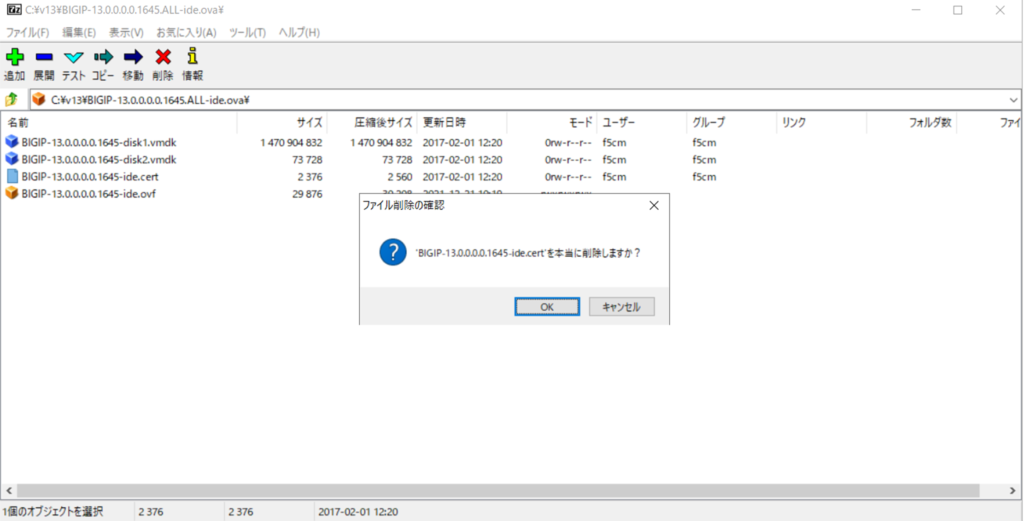
①OVAファイル内のcertファイル(証明書)を削除します。
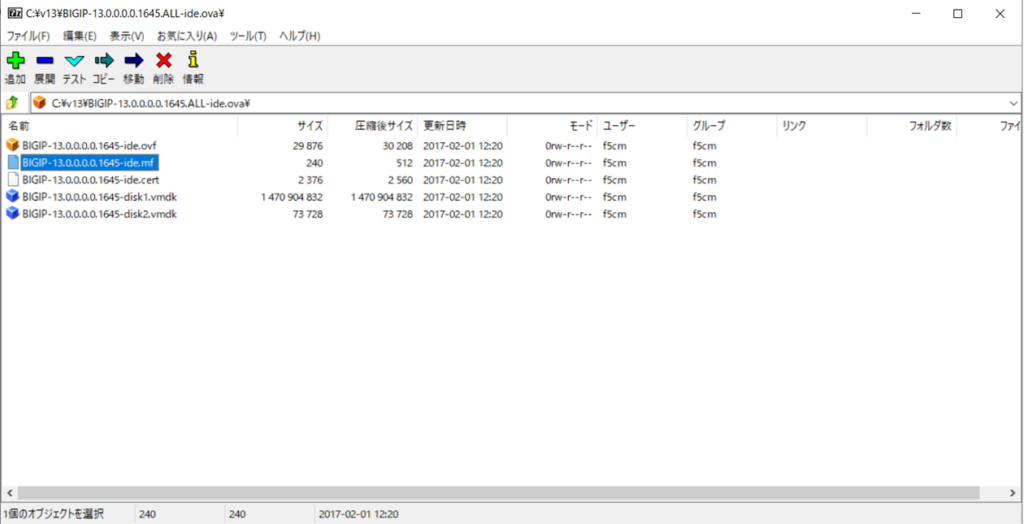
②BIGIP-13.0.0.0.0.1645.ALL-ide.mf を削除
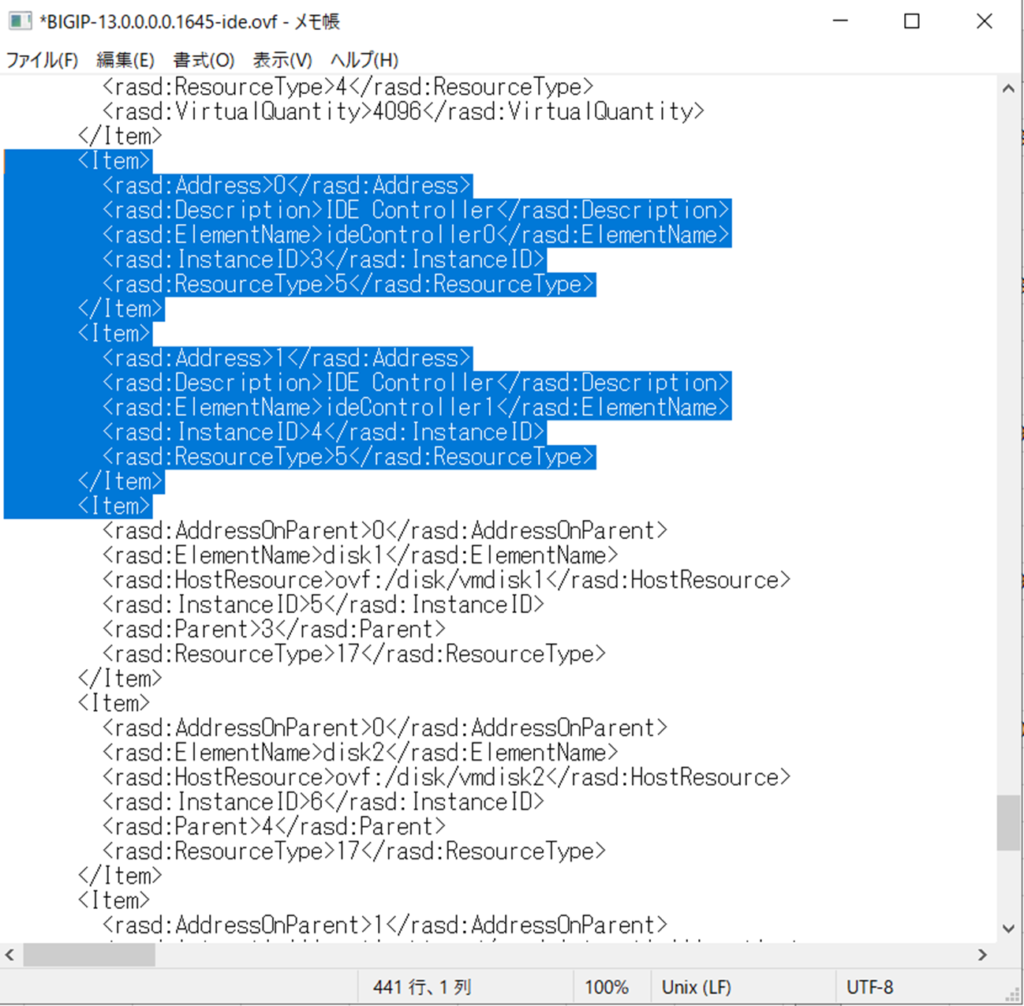
③BIGIP-13.0.0.0.0.1645.ALL-ide.ovf を編集
ストレージ周りの設定を以下のように変更する
④OVAファイルを保存します。

OVAファイルをインポート
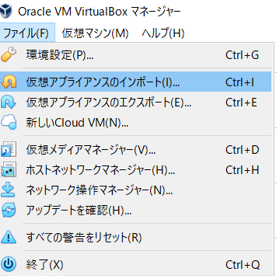
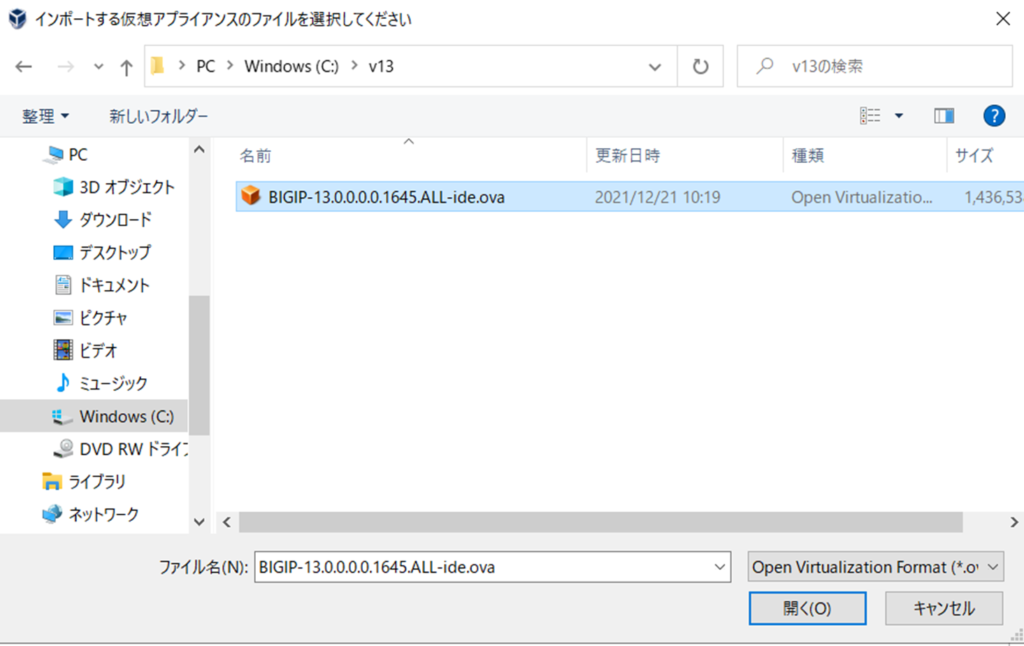
①VirtualBoxにOVAファイルをインポートします。
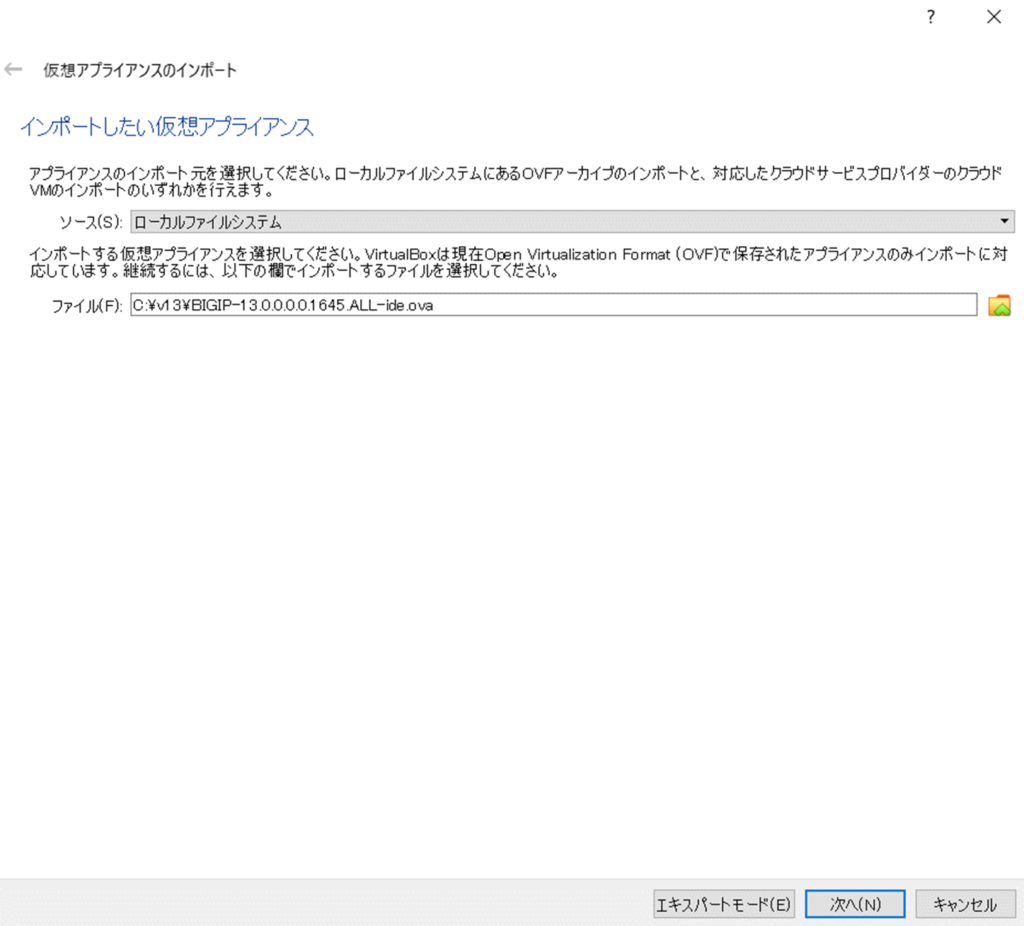
②「次へ」を押下します
③ネットワークアダプターは以下のようにする
・Intel PRO/1000 MT Desktop
「MACアドレスのポリシー」を「すべてのネットワークアダプターでMACアドレスを生成」に変更します。
「インポート」を押下します

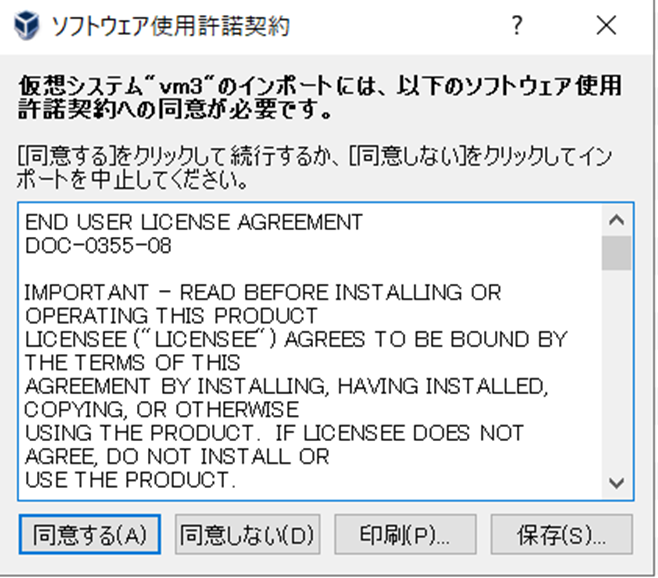
④「同意する」を押下します
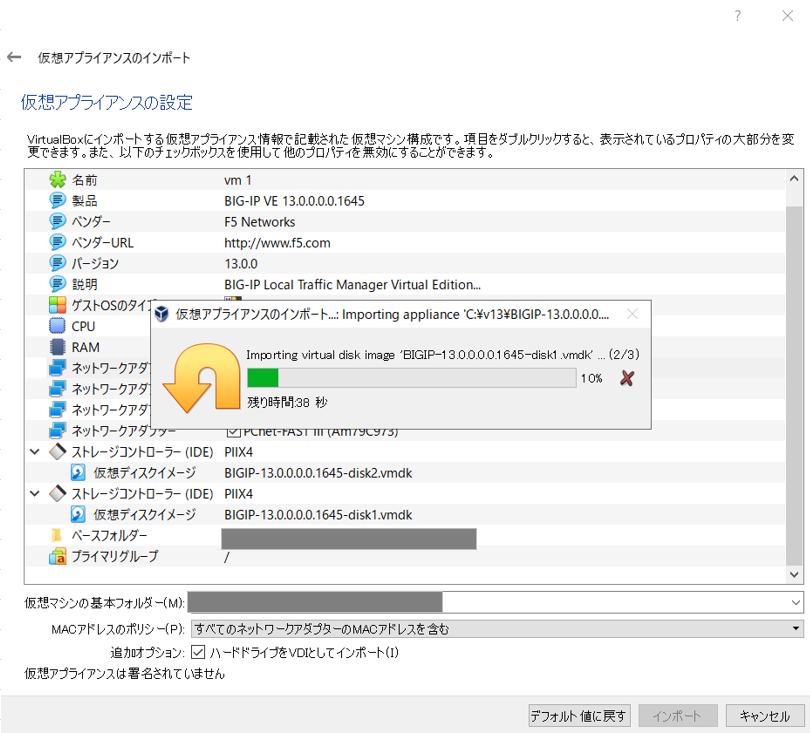
⑤インポートが完了するまで待ちます
管理コンソールのログイン画面が表示されれば成功です。
※管理コンソールのログインユーザーはroot、パスワードはdefaultです。
「ifconfig -a | more」を実行し、IPアドレスを確認します。
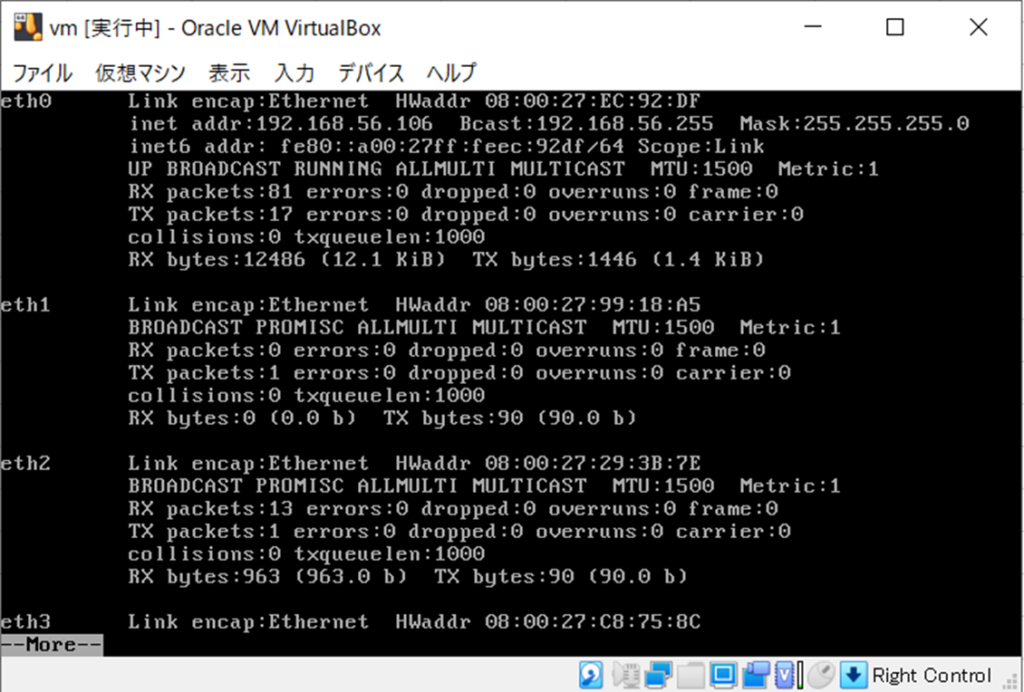

ブラウザを起動し、「https://[確認したIPアドレス]/」にアクセスします。
※ログインユーザーはadmin、パスワードはadminです。
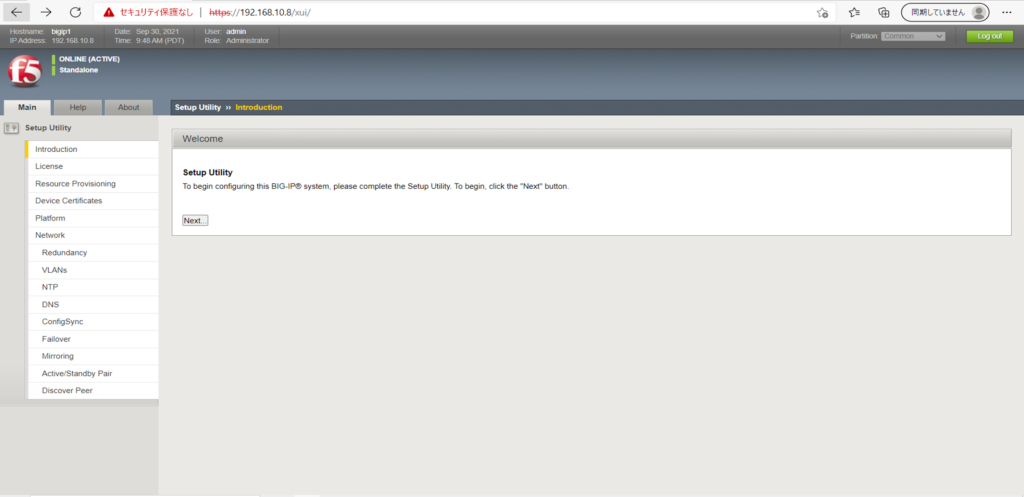
ライセンスのアクティベーションをすれば使えるようになります。


コメント